
In IN-CAD werden normale Gewinde standardmäßig nicht als vollständige 3D-Geometrie, sondern vereinfacht bzw. kosmetisch als Textur dargestellt. Dadurch bleibt die Modellgröße gering und die Performance wird auch bei Konstruktionen mit vielen Gewindebohrungen nicht unnötig belastet.
Soll ein Bauteil jedoch beispielsweise als STL-Datei für den 3D-Druck exportiert werden, muss das Gewinde tatsächlich Bestandteil der 3D-Geometrie sein.
Hierfür stehen in der IN-CAD-Bibliothek spezielle Fragmente für physikalische Innen- und Außengewinde zur Verfügung.
Physikalisches Gewinde einfügenDie entsprechenden Bibliotheksfragmente finden Sie unter:
System → Physical thread
Dort stehen zwei Varianten zur Verfügung:
- Metrisches Gewinde (Bohrung).grb – für Innengewinde
- Metrisches Gewinde (Welle).grb – für Außengewinde
Innengewinde
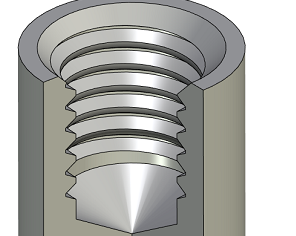
Für ein physikalisches Innengewinde wählen Sie das Fragment Metrisches Gewinde (Bohrung) aus der Bibliothek aus und positionieren es auf der vorhandenen Bohrung.
Beim Einfügen können die Gewindeparameter festgelegt werden. Dazu gehören unter anderem:
- Durchmesser (Bohrung)
- Gewindelänge
- Steigung
Für ein Gewinde M20 × 2 wird beispielsweise ein Durchmesser von 20 mm und eine Steigung von 2 mm gewählt.
Anschließend wird das Fragment bestätigt. Das Gewinde wird nun als reale 3D-Geometrie in den Körper eingebracht.
Bei Bedarf kann die Eintrittskante anschließend zusätzlich mit einer Fase versehen werden.
Außengewinde
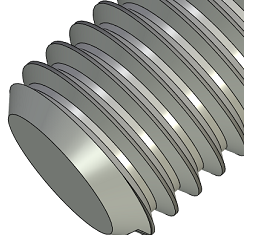
Für ein Außengewinde wird entsprechend das Fragment
Metrisches Gewinde (Welle)
verwendet.
Das Fragment wird an der Stirnseite der gewünschten Welle bzw. des zylindrischen Körpers positioniert. Anschließend werden ebenfalls Gewindedurchmesser, Gewindelänge und Steigung festgelegt.
Das Außengewinde liegt danach als tatsächliche 3D-Geometrie vor und kann gemeinsam mit dem Bauteil exportiert werden.
Export für den 3D-DruckDas fertige Modell kann anschließend über
Drucken → Drucken 3D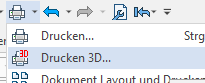
als STL-Datei ausgegeben werden.
Im Dialog Export Stereo Lithographie kann unter anderem die Netzqualität eingestellt werden.
Für Bauteile mit physikalischen Gewinden empfiehlt sich eine hohe bzw. sehr hohe Netzqualität, beispielsweise Extrafein, damit die Gewindekontur ausreichend genau in das STL-Netz übernommen wird.
Je höher die Netzqualität, desto genauer wird die Geometrie abgebildet – gleichzeitig steigt jedoch auch die Dateigröße.
Wichtig:Physikalische Gewinde bestehen aus deutlich mehr Geometrie als die normalen Gewindedarstellungen und können deshalb die Performance sowie die Dateigröße erheblich beeinflussen.
Verwenden Sie physikalische Gewinde daher vorzugsweise nur dann, wenn die tatsächliche Gewindegeometrie benötigt wird, zum Beispiel für:
- 3D-Druck
- STL-Export
- geometrische Prüfungen der Gewindekontur
- spezielle Fertigungsanwendungen