
🌐 Voraussetzung: Internetverbindung
Schritt 1: IN-CAD Lizenzmanager runterladen und installieren (falls er noch fehlt)
Das Setup finden Sie hier: IN-CAD Downloads
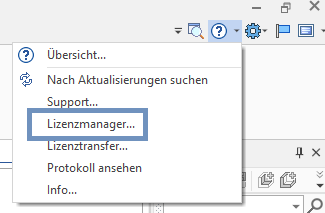
Tipp: Sie können den Lizenzmanager auch aus dem Programm starten:
Hilfe Menü ➡️ Lizenzmanager
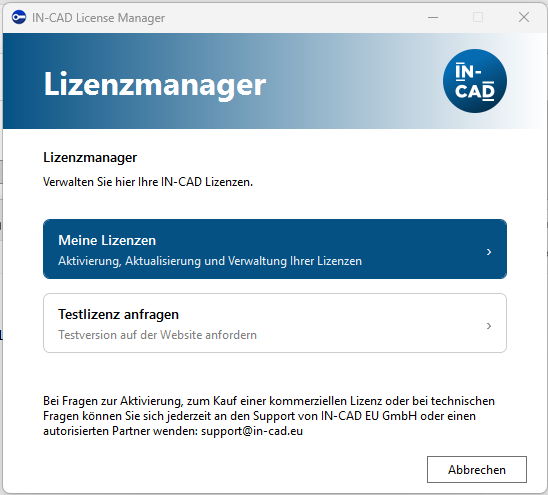
Schritt 2: Lizenzmanager starten (über das Startmenü oder Desktop Verknüpfung)
Klicken Sie auf "Meine Lizenzen"
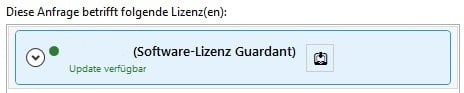
Schritt 3: Lizenz mit verfügbarem Update auswählen
Unter „Diese Anfrage betrifft folgende Lizenz(en):“ wird Ihre Lizenz angezeigt.
Wenn eine Online-Aktualisierung möglich ist, sehen Sie den Hinweis:
🟢 „Update verfügbar“
Schritt 4: Online-Update starten
-
Klicken Sie auf das Update-Symbol neben der Lizenz
(Tooltip: „Update anwenden“)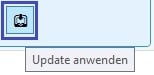
-
Es öffnet sich ein Bestätigungsdialog:
„Möchten Sie die Lizenz jetzt aktualisieren?“
-
Klicken Sie auf „Aktualisieren“
➡️ Die aktuelle Version Ihrer Lizenz wird jetzt automatisch:
-
vom IN-CAD Lizenzserver heruntergeladen
-
auf Ihrem Computer angewendet
Schritt 5: Aktualisierung abschließen
Nach erfolgreicher Aktualisierung erscheint die Meldung:
✅ „Die Lizenz wurde erfolgreich aktualisiert.“
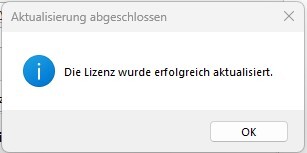
Klicken Sie auf OK.
Ihre Lizenz ist nun auf dem aktuellen Stand.