
Voraussetzungen
-
Die Lizenz ist aktuell auf dem Quell-PC aktiviert
- Auf dem Ziel-Computer ist der Lizenzmanager installiert
-
Beide Computer haben Internetzugang
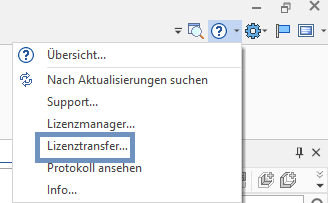
Schritt 1: Lizenztransfer auf dem Quell-PC aufrufen
-
Hilfe Menü → Lizenztransfer
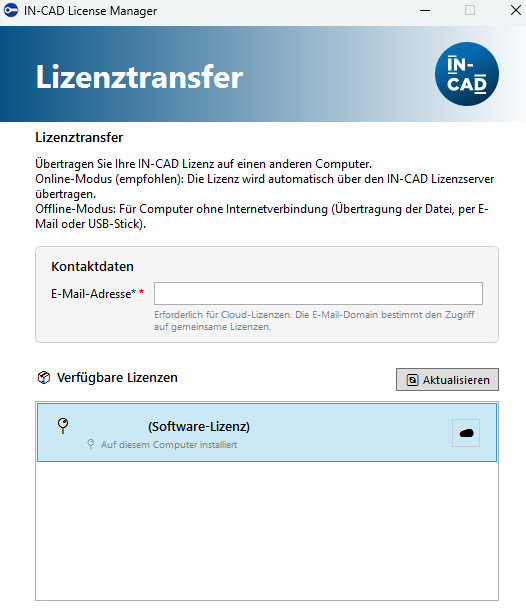
Schritt 2: Lizenz auswählen
-
Geben Sie Ihre E-Mail-Adresse ein
Es muss eine E-Mail-Adresse mit Firmendomain verwendet werden, z. B.:
-
✅
name@firma.de -
❌
name@gmail.com -
❌
name@outlook.com
Die E-Mail-Domain bestimmt, auf welche gemeinsamen Lizenzen Sie zugreifen können.
-
-
Wählen Sie die installierte Lizenz aus der Liste unter Verfügbare Lizenzen
Schritt 3: Lizenz in die Cloud übertragen
-
Klicken Sie auf das Cloud-Symbol
(Tooltip: „Auf IN-CAD-Lizenzserver hochladen (Online)“)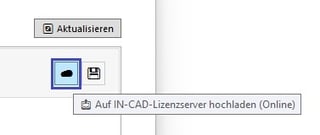
-
Die Lizenz wird:
-
vom aktuellen PC gelöst
-
in den IN-CAD Cloud-Pool hochgeladen
-
-
Bestätigung erscheint:
„Lizenz erfolgreich extrahiert und in Cloud-Pool hochgeladen.“
Schritt 4: Lizenz auf dem neuen PC anwenden
-
Installieren (falls fehlt) und starten Sie den Lizenzmanager auf dem neuen PC
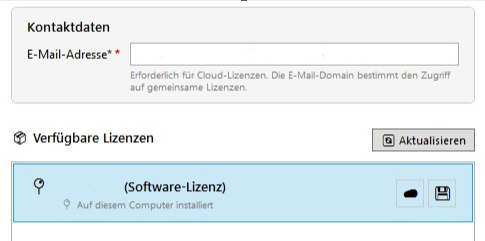
- Geben Sie Ihre E-Mail-Adresse ein
-
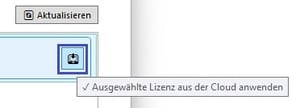
Klicken Sie auf Ihre Lizenz und wählen:
-
„Ausgewählte Lizenz aus der Cloud anwenden“
-
-
Es sollte eine Bestätigung erscheinen:
„Lizenz erfolgreich aus Cloud-Pool angewendet.“
✅ Fertig – die Lizenz ist jetzt auf dem neuen PC aktiv.
Bei Fragen, oder Problemen hilft unser technischer Support gerne weiter